Vigilante Procesal · Guía
Guía paso a paso
Todo lo que necesita para usar el Vigilante, pantalla por pantalla. Si algo no le funciona, escríbanos a buzon@adjgrupojuridico.com o al 311 437 7500.
Descargar la guía en PDF 13 páginas · 1,2 MB · para imprimir o compartir
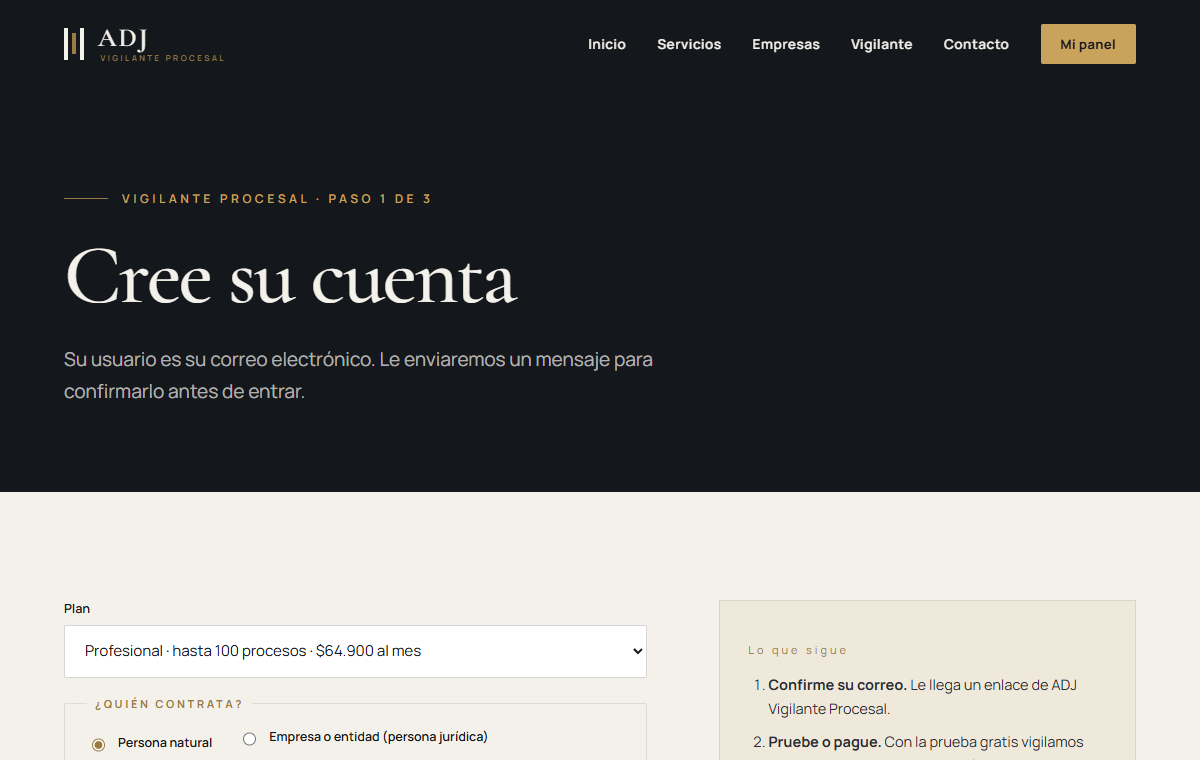
1. Crear la cuenta
- Entre a adjgrupojuridico.com/vigilante/registro o pulse «Elegir este plan» en la página de planes.
- Elija el plan según cuántos procesos quiere vigilar. Puede cambiarlo después escribiéndonos.
- Escriba el nombre de quien contrata, su cédula o el NIT de la empresa, y el correo. El correo será su usuario.
- Cree una contraseña de al menos 10 caracteres, con letras y números, y repítala.
- Lea las condiciones del servicio, marque las dos casillas (condiciones y autorización de datos) y pulse «Crear mi cuenta».
2. Confirmar el correo
Le llega un mensaje con el asunto «Confirme su cuenta del Vigilante Procesal». Ábralo y pulse el botón: si lo abre en el mismo computador donde se registró, entra directo a su panel; si lo abre en otro aparato, su correo queda confirmado y luego entra con su correo y contraseña.
Si no lo ve en cinco minutos, busque en «Correo no deseado» o «Promociones». El enlace vence en 24 horas; si venció, regístrese de nuevo con el mismo correo y le enviaremos otro.
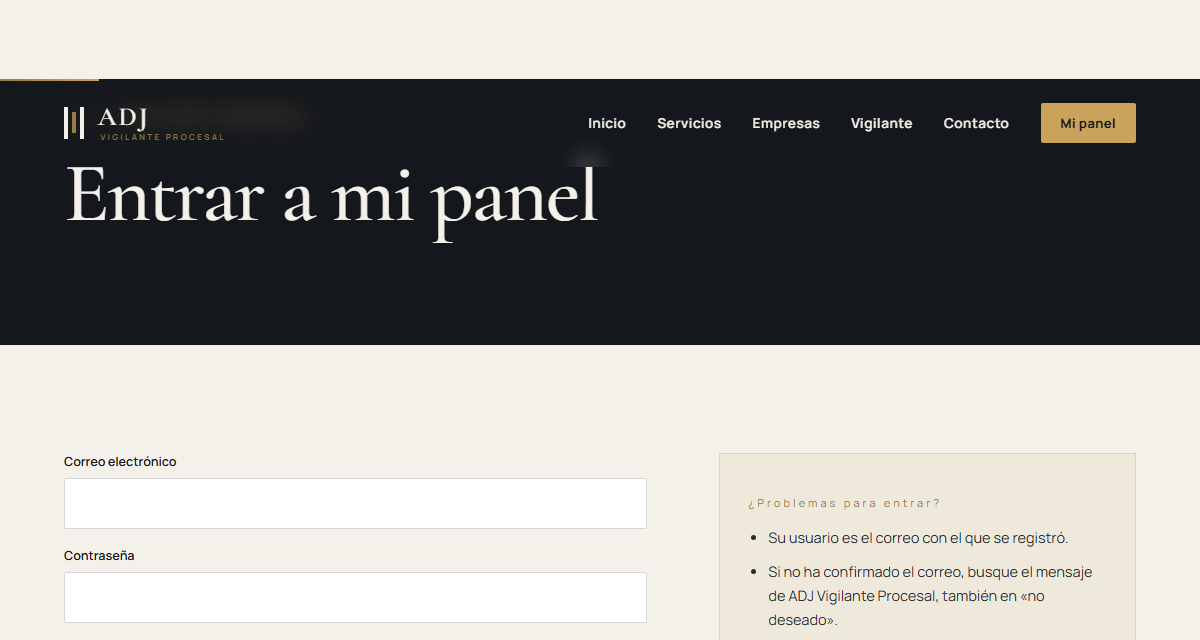
3. Entrar al panel
En cualquier momento entre a adjgrupojuridico.com/vigilante/entrar, o pulse «Mi panel» en la parte de arriba de la página. Escriba su correo y su contraseña.
4. Pagar la suscripción
- En su panel verá el aviso «Su cuenta espera el pago». Mientras tanto ya puede cargar sus radicados.
- Pulse «Pagar el primer mes» (o, si está en la prueba gratis, «Elegir mi plan»). Se abre la página de pago de Wompi (Bancolombia), en checkout.wompi.co. Si paga durante la prueba, el mes empieza cuando la prueba termina.
- ¿Necesita más procesos? En el panel, «Cambiar de plan»: para subir paga solo la diferencia por los días que faltan de su período; para bajar no paga nada, siempre que sus procesos quepan en el plan menor.
- Pague con tarjeta, PSE o Nequi. Al aprobarse el pago, Wompi le devuelve a nuestra página, su cuenta queda activa y le llega un correo de confirmación.
Se paga un mes a la vez y no hay cobros automáticos. Tres días antes del vencimiento le llega un correo y en su panel aparece «Renovar un mes». Si el mes vence sin pago, la vigilancia se pausa hasta que renueve; sus radicados quedan guardados.
5. Cargar radicados
- En el panel pulse «Agregar radicados».
- Pegue los radicados de 23 dígitos, uno por línea. Puede incluir espacios o guiones: el sistema los limpia.
- Si quiere, escriba una nota al lado de cada radicado, separada por un tabulador o por dos espacios. Desde Excel, copie dos columnas (radicado y nota) y péguelas directamente.
- Pulse «Agregar». El sistema le dice cuántos entraron, cuáles estaban repetidos y si alguno superó el cupo de su plan.
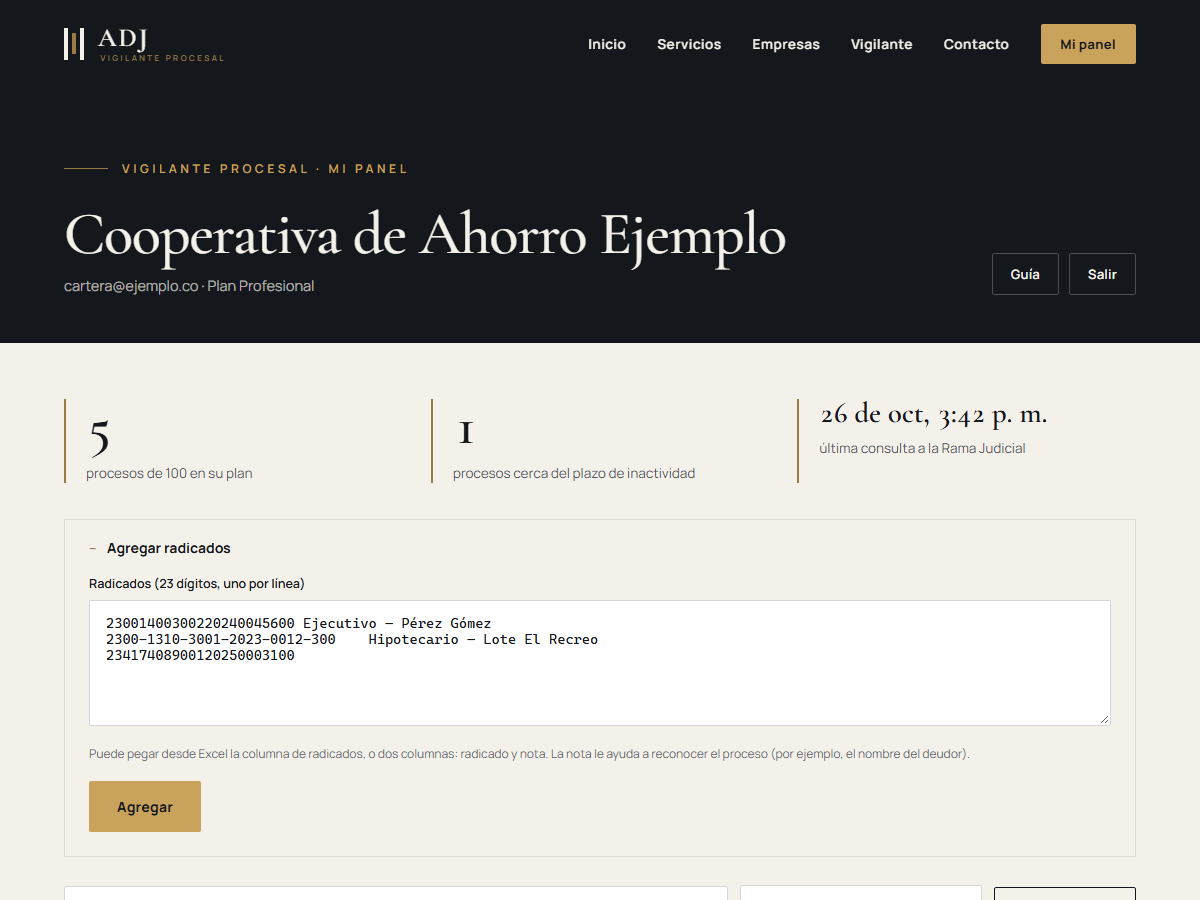
Los procesos nuevos se consultan en la siguiente revisión (mañana o tarde del día hábil). La primera consulta registra el estado actual; desde la segunda empiezan los avisos.
En «Plataforma donde está el proceso» deje «Rama Judicial» para la mayoría de juzgados. Elija «SIUGJ» para los juzgados laborales que llevan el expediente electrónico en esa plataforma, y «SAMAI» para los procesos de lo contencioso administrativo (vea el paso siguiente). Si un proceso aparece como «Reservado», lo seguimos por los estados electrónicos de su juzgado: solo verá lo que el juzgado publique con su número de radicado.
¿Cargó un radicado con la plataforma equivocada? Cárguelo otra vez eligiendo la correcta: pasa a esa plataforma y se consulta de inmediato.
6. Procesos del SIUGJ y de SAMAI: conectar su cuenta
Los expedientes del SIUGJ solo los ve la cuenta que tiene acceso a ellos, y en SAMAI el detalle se consulta con una cuenta registrada. Por eso, para vigilarlos, necesitamos que nos autorice a consultar con su usuario y contraseña de esa plataforma. El paso es igual para las dos; el código de acceso solo lo pide el SIUGJ.
- En el panel abra «Su cuenta del SIUGJ» o «Su cuenta de SAMAI».
- Escriba el usuario con el que entra a la plataforma y su contraseña.
- Marque la autorización. Solo la usamos para leer los procesos que cargó: nunca para presentar memoriales ni cambiar nada.
- Pulse «Guardar y conectar». Verificamos de inmediato que la plataforma las acepte (en el SIUGJ, en unos minutos; en SAMAI, en la siguiente media hora de un día hábil) y la marca del recuadro pasa a «Conectada».
Si el SIUGJ pide un código de acceso: algunas cuentas lo exigen al entrar. Le avisamos por correo; entre al panel y escriba el código en «Su cuenta del SIUGJ» en los 15 minutos siguientes. Si no alcanza, lo pediremos de nuevo en la siguiente consulta.
Por qué es seguro: su contraseña se cifra en su propio navegador antes de salir de su computador, con una llave del Vigilante. Se guarda cifrada y solo nuestros equipos de consulta pueden descifrarla, en el momento de usarla. Nadie la ve. Puede borrarla cuando quiera con «Borrar mis credenciales».
Si cambia su contraseña, actualícela en el panel. Si la plataforma la rechaza, le avisamos por correo y esos procesos se pausan hasta que la actualice.
7. Leer los avisos
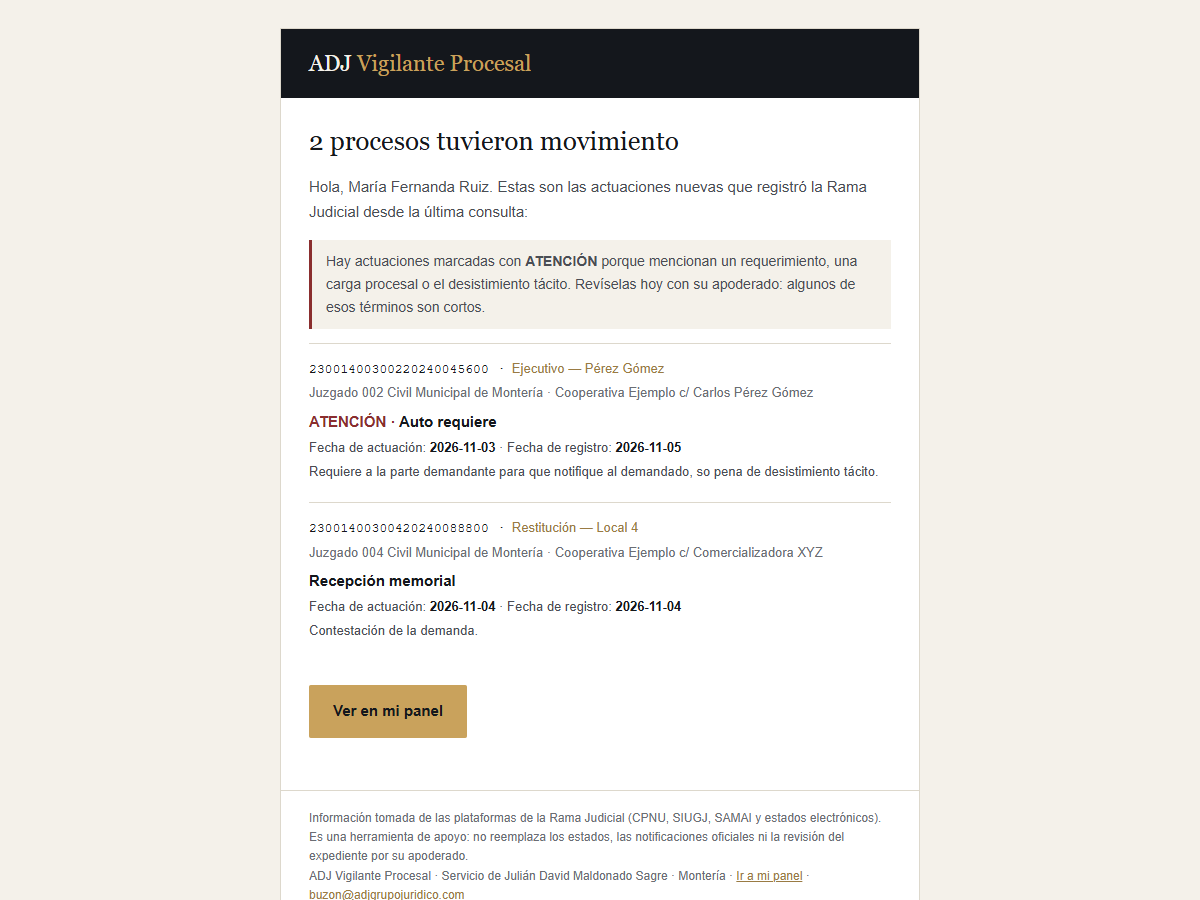
Cada vez que un proceso tiene una actuación nueva le llega un correo con el radicado, el despacho, las partes, la fecha y el texto de la actuación. Si varios procesos se movieron, vienen todos en el mismo correo.
- ATENCIÓN marca las actuaciones que mencionan un requerimiento, una carga procesal o el desistimiento tácito. Revíselas el mismo día con su apoderado.
- Una vez por semana le llega el resumen de los procesos que se acercan al plazo de inactividad.
Para que los avisos no caigan en «no deseado», agregue vigilante@adjgrupojuridico.com a sus contactos.
8. Usar el panel
- Buscar y filtrar: escriba parte del radicado, la nota, el despacho o el nombre de una parte; o filtre por procesos con actuaciones recientes, cerca del plazo de inactividad o con radicado no encontrado.
- Historial: pulse «Historial» en un proceso para ver todas las actuaciones que le hemos avisado.
- Plazo de dos años: si el proceso ya tiene sentencia ejecutoriada a favor del demandante o auto de seguir adelante la ejecución, pulse «Plazo: 1 año» para cambiarlo a dos años. Así la alerta de inactividad se mide bien.
- Nota: pulse «Nota» para escribir o cambiar el texto que le ayuda a reconocer el proceso.
- Quitar: libera el cupo del plan. El historial de ese proceso se borra.
- Descargar Excel: baja todos sus procesos con su estado en un archivo que abre en Excel.
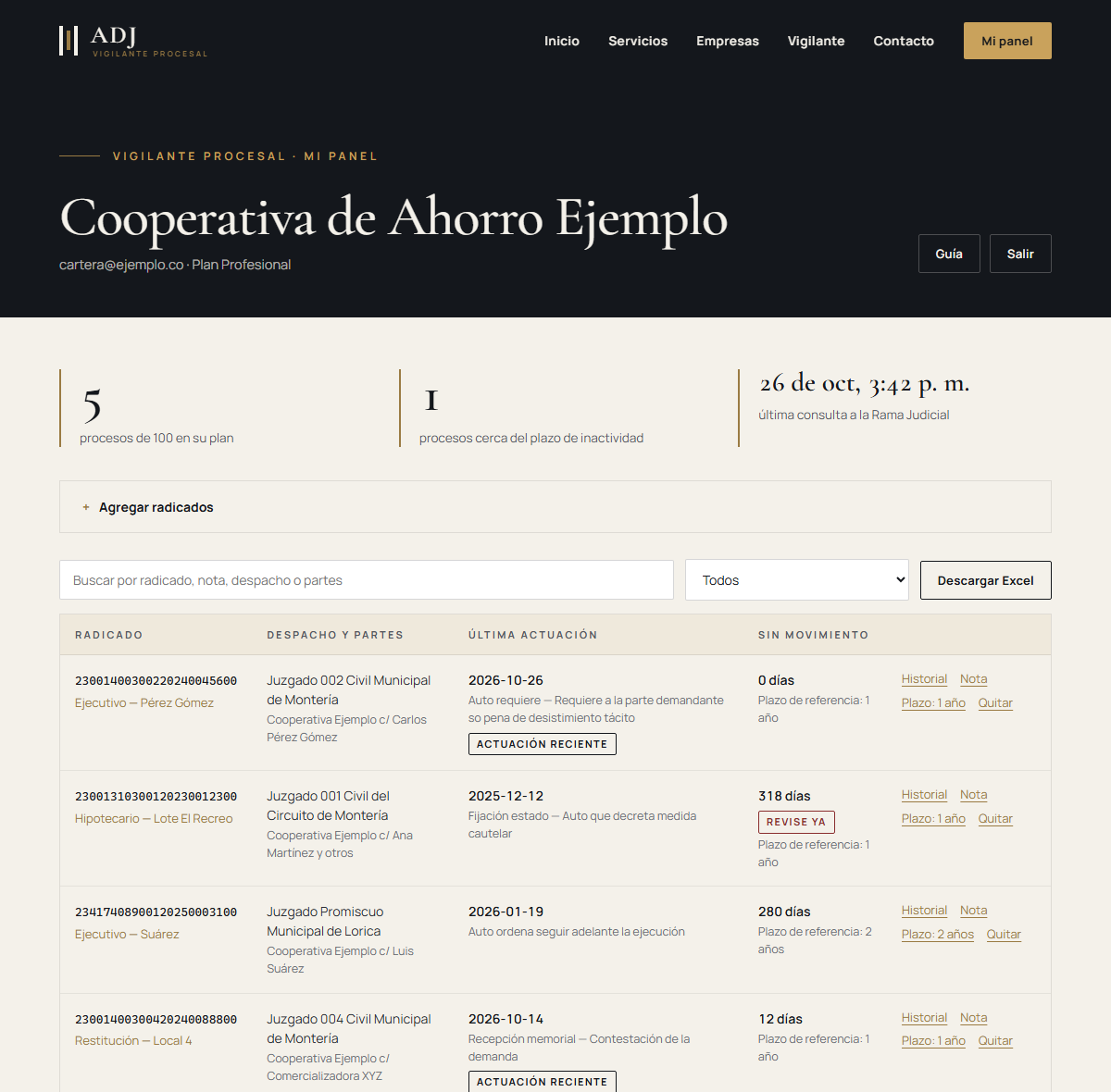
Qué significa el estado de cada proceso:
- Se consulta en unos minutos: se agregó hace poco. Lo nuevo se consulta enseguida, a cualquier hora; los procesos de SAMAI, en la siguiente media hora de un día hábil.
- Radicado no encontrado: la Rama no tiene ese número. Revise que los 23 dígitos estén bien; si lo están, escríbanos.
- Reservado: la Rama no publica sus actuaciones en la consulta general, así que buscamos su radicado en los estados electrónicos del juzgado. La primera revisión cubre los 30 días anteriores y desde ahí se revisa cada día hábil, sin saltos; el panel muestra el período revisado.
El Vigilante depende de que la plataforma de la Rama Judicial esté en línea. Si la Rama se cae o limita las consultas, sus avisos pueden atrasarse: se envían en cuanto la Rama permita consultar de nuevo. Bajo la última actuación de cada proceso verá cuándo fue su última consulta exitosa.
9. Cambiar u olvidar la contraseña
- En la pantalla de entrada pulse «Olvidé mi contraseña» y escriba su correo.
- Le llega un enlace. Por seguridad, solo funciona en el mismo navegador donde lo pidió: ábralo ahí, escriba la contraseña nueva dos veces y pulse «Guardar contraseña».
10. Cancelar
Al final de su panel está «Cancelar suscripción». Las consultas se detienen de inmediato, no se le cobra más y le llega un correo de confirmación. Sus radicados quedan guardados por si decide volver; si quiere que borremos sus datos, escríbanos a buzon@adjgrupojuridico.com.
11. Su seguridad
- Sus credenciales del SIUGJ y de SAMAI solo se escriben en su panel, que las cifra antes de enviarlas. Nunca se las pediremos por correo, por teléfono ni por WhatsApp, y nunca le pediremos contraseñas de ninguna plataforma por esos medios.
- Nadie del Vigilante le pedirá su contraseña. Si alguien lo hace, no la entregue y avísenos.
- Los correos del Vigilante salen solo de vigilante@adjgrupojuridico.com, y los pagos solo se hacen desde su panel, en la página de Wompi (checkout.wompi.co); nunca le pediremos pagar por otro medio ni a otra cuenta. Ante cualquier duda, confírmelo por WhatsApp al 311 437 7500.